
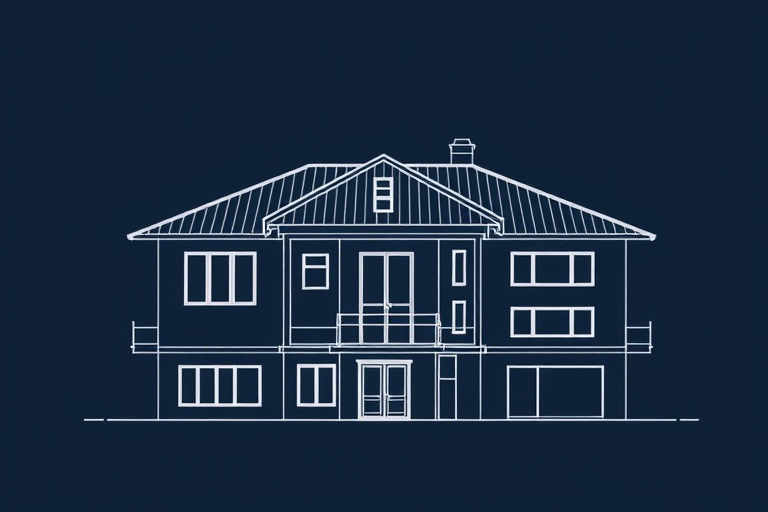
苹果电脑施工图设计软件:如何高效完成专业建筑绘图任务
在当今数字化建筑设计领域,苹果电脑(Mac)因其稳定的操作系统、出色的图形处理能力和优秀的用户体验,已成为越来越多建筑师和设计师的首选平台。然而,对于习惯使用Windows生态的用户而言,如何在Mac上高效运行并掌握专业的施工图设计软件,成为了一个关键问题。本文将深入探讨苹果电脑上主流的施工图设计软件选择、安装配置、核心功能应用以及提升效率的实用技巧,帮助你从入门到精通,真正实现专业级施工图的高质量输出。
为什么选择苹果电脑进行施工图设计?
首先,苹果电脑拥有独特的硬件与软件协同优势。macOS系统以其稳定性著称,能有效减少因系统崩溃导致的设计进度中断。同时,M系列芯片(如M1、M2、M3)提供了强大的算力,尤其适合处理大型BIM模型或高分辨率图像渲染,显著缩短加载和计算时间。此外,苹果设备的触控板、键盘手感和色彩准确度(如Pro Display XDR)为精细绘图提供了极致体验。
其次,苹果生态内的协作工具(如iCloud、AirDrop、Final Cut Pro等)便于跨设备工作流整合,设计师可在iPad上草图构思,再无缝导入Mac端深化设计,极大提升创意转化效率。
苹果电脑上可用的施工图设计软件推荐
1. AutoCAD for Mac(Autodesk)
AutoCAD是全球最广泛使用的二维制图软件之一,其Mac版本虽不如Windows版功能全面,但已能满足绝大多数基础施工图绘制需求。它支持DWG文件格式兼容,方便与团队成员共享图纸,且界面简洁直观,学习曲线相对平缓。
- 优点:跨平台兼容性强,支持插件扩展,社区资源丰富。
- 缺点:部分高级功能受限(如动态块、LISP编程),性能略逊于Windows原生版本。
2. Vectorworks(Nemetschek)
Vectorworks是一款专为建筑师、景观设计师和室内设计师打造的全功能BIM工具,在Mac上表现优异。它集成了2D绘图、3D建模、参数化设计和施工文档生成于一体,特别适合中小型项目全流程管理。
- 优点:原生Mac优化良好,响应速度快;内置大量建筑构件库;支持IFC标准导出。
- 缺点:价格较高,初学者需一定适应期。
3. SketchUp Pro(Trimble)
SketchUp Pro以其直观的“推拉”建模方式闻名,非常适合快速创建三维概念模型,并可直接生成施工详图。其Mac版本界面友好,配合插件(如Layout、Style Builder)可轻松产出符合规范的施工图纸。
- 优点:建模效率极高,适合前期方案展示;插件生态强大。
- 缺点:精确度不如AutoCAD,不适用于超复杂结构工程。
4. ArchiCAD(Graphisoft)
ArchiCAD是最早推出BIM解决方案的软件之一,其Mac版本同样表现出色。它以“建筑信息模型”为核心理念,能够自动生成立面、剖面、节点详图及材料清单,极大减少人工重复劳动。
- 优点:真正的BIM工作流,数据驱动设计;自动出图能力强。
- 缺点:对硬件要求较高,初期设置较繁琐。
软件安装与环境配置建议
在安装前,请确保你的Mac满足最低系统要求(通常为macOS 12及以上)。若使用的是Apple Silicon(M系列芯片)机型,优先选择原生ARM64版本软件以获得最佳性能。例如,AutoCAD for Mac现已支持Apple Silicon,而旧版本可能需通过Rosetta 2转译运行,影响速度。
推荐配置如下:
- 内存:至少16GB RAM(建议32GB用于大型项目)
- 存储:SSD固态硬盘(至少500GB以上空间)
- 显卡:集成GPU即可胜任日常绘图,但复杂模型建议配备独立显卡(如Mac Studio)
此外,建议开启“节能模式”下的高性能模式(系统偏好设置 > 节能器),避免因功耗控制导致软件卡顿。
施工图设计核心流程实战指南
步骤一:建立项目模板
所有正式项目开始前,应先创建标准化的图纸模板。包括统一的图层命名规则(如墙体-结构-标注)、线型样式(实线/虚线/点划线)、文字高度(标题字号10mm,注释字号5mm)等。这一步至关重要,有助于后期批量修改和规范统一。
步骤二:绘制平面图与立面图
以AutoCAD为例,利用多段线(PLINE)、矩形(RECTANGLE)命令绘制墙体轮廓,结合“夹点编辑”调整尺寸。插入门窗符号时,推荐使用外部参照(XREF)而非嵌入式对象,便于维护更新。
在Vectorworks中,则可通过“智能墙体”工具一键生成墙体,并自动连接门窗洞口,节省大量手动操作时间。
步骤三:添加尺寸标注与文字说明
合理使用标注样式(DIMSTYLE)定义箭头类型、文字位置、精度等级。例如,结构施工图中常用“连续标注”和“基线标注”,而装修施工图则适合“引线标注”。务必注意单位换算(如毫米→米)和比例一致性。
步骤四:生成剖面图与节点详图
这是体现设计深度的关键环节。在ArchiCAD中,只需点击“剖切平面”即可自动生成剖面视图,系统会同步更新所有相关图纸。而在SketchUp中,则需手动创建剖面视图并通过Layout插件排版输出。
步骤五:打印与交付
最终成果必须通过PDF格式提交,确保跨平台无失真。设置打印参数时,选择“实际大小”而非缩放,保持图纸比例精准。对于重要项目,建议导出TIFF格式作为备份,防止PDF损坏风险。
提高效率的实用技巧
- 快捷键定制:几乎所有软件都支持自定义快捷键。例如,在AutoCAD中将常用命令绑定至Ctrl+数字键,大幅提升操作流畅度。
- 图块与组件管理:将常用构件(如楼梯、卫生间洁具)保存为图块(BLOCK)或组件(Component),便于复制粘贴和属性修改。
- 云协作功能:利用Vectorworks Cloud Services或AutoCAD Web App,可多人实时编辑同一项目,适合远程团队协作。
- 脚本自动化:高级用户可编写Python或LISP脚本批量处理重复任务,如自动替换图层颜色、生成材料表等。
常见问题与解决方案
Q: 我的Mac打开AutoCAD很慢怎么办?
A: 检查是否开启了过多后台程序;尝试关闭不必要的视觉效果(如透明窗口动画);升级至最新版本软件以获取性能优化补丁。
Q: 如何解决图纸无法正确显示中文?
A: 确保字体已正确安装至系统字体目录;在软件内指定中文字体(如宋体、黑体);避免使用特殊编码格式。
Q: BIM软件导出PDF质量差怎么办?
A: 在导出前勾选“高分辨率”选项;调整页面布局为A1/A0尺寸;必要时导出为EPS或SVG矢量格式用于印刷。
结语:迈向专业化施工图设计之路
苹果电脑并非仅限于娱乐或创意办公,凭借其强大的软硬件组合,完全有能力支撑专业级施工图设计工作。关键在于选对工具、熟悉流程、善用技巧。无论是初学者还是资深从业者,只要掌握上述方法,都能在Mac平台上高效完成高质量的施工图设计任务,推动建筑项目顺利落地。



